Postagens

O sistema de preparação de documentos LaTeX

Imagem
  Fonte:  https://en.wikipedia.org/wiki/LaTeX O LaTeX (a pronúncia é Latek) é um sistema de composição tipográfica de alta qualidade que inclui funcionalidades específicas para produção de documentos científicos e técnicos. Atualmente o sistema é disponibilizado na forma de software livre para diversos sistemas operacionais e conta com uma vasta lista de pacotes para as mais variadas funções. O LaTeX foi criado na década 1980 por Leslie Lamport com base no sistema já existe TeX, criado por Donald Knuth em 1978. Desde então o LaTeX vem sido mantido e atualizado por pela equipe do LaTeX Project. Diferente dos editores  What You See Is What You Get  (WYSIWYG) que mostram todas as formatações inseridas no texto, o LaTeX usa texto simples na escrita dos documentos. Toda estrutura e formatação do documento é feita por meio de  tags  específicas de forma semelhantes à linguagem HTML. Esse texto simples é então  compilado  para um formato de saída como PD...

Fazendo Backups com pg_dump

O pg_dump  é o utilitário de linha de comando do PostgreSQL para realização de backups. Ele possui diversos parâmetros que permitem configurar como o backup será realizado. Você pode obter toda a lista de parâmetros com o comando: pg_dump --help nesta postagem, vou destacar os parâmetros essenciais e aqueles que mais utilizo. São eles (observe que há diferença entre letras maiúscula e minúsculas): -f:  Arquivo de saída onde será gravado o backup; -c:  Exclui (DROP) os objetos do banco de dados antes de criá-los; -C:  Incluir o comando de criação do banco de dados; -o:  Inclui OID no backup; --if-exists:  Inclui o IF EXISTS  nas instruções DROP ; -O:  Não inclui o usuário dono do banco de dados; -x:  Não faz backup dos privilégios (permissões); -d:  Nome do banco de dados; -h:  IP ou nome do servidor; -U:  Usuário para conexão com o banco. A seguir tempos um exemplo de comando para fazer o backup de um banco de dados empresa . S...

Editor do psql (Cliente de Linha de Comando do PostgreSQL)

Eu utilizo muito o cliente de linha de comando  psql  do PostgreSQL. Até existem clientes com interface gráfica como o pgadmin , mas o uso de clientes de linha de comando é importante no aprendizado de SQL porque a pessoa foca mais nos comandos e não fica dependente da interface gráfica. Além disto, em muitas situações práticas é preciso usar a linha de comando para acessar um servidor remoto. Uma das características interessantes do psql  é a possibilidade de usar um editor externo para escrever as consultas. Isto é feito com o comando \e . A primeira vez que você executa este comando, o psql  exibe a lista d editores disponíveis para você escolher: Select an editor.  To change later, run 'select-editor'.  1. /bin/ed  2. /bin/nano          3. /usr/bin/mcedit  4. /usr/bin/vim.tiny Choose 1-4 [2]: Eu, particularmente, gosto de usar o mcedit  (disponível no pacote mc ). Depois que você escolhe o edito...

Instalação do PostgreSQL no Linux

Neste post eu vou descrever como instalar e configurar o sistema de gerenciamento de banco de dados (SGBD)  PostgreSQL no Linux (mais precisamente em distribuições derivadas do Debian com SUDO ativado, como o Ubuntu ). Na verdade, o principal problema do PostgreSQL no Linux é a configuração porque, durante o processo de instalação, não é solicitada nenhuma senha. A instalação cria um usuário Linux  postgres  e um usuário postgres  no SGBD. O usuário  postgres  do SGBD é o administrador e nós precisamos usá-lo para criar bancos de dados e outros usuários. O segredo é acessar o SGBD usando o usuário Linux postgres  e, em seguida, mudar a senha do usuário  postgres  no SGBD. Depois disto, podemos acessar o SGBD com qualquer usuário Linux desde que seja informado o usuário postgres  do SGBD. Vou mostrar como fazer tal configuração via linha de comando, mas é possível fazê-lo através de utilitários gráficos também. O primeiro passo é insta...

Resolvendo Erro de DMA

Olá Pessoal, Estive muito tempo afastado do blog, mas estou de volta. Aproveitando o retorno às postagens, eu gostaria de compartilhar como resolvi um problema de erro de DMA. Após uma manutenção preventiva (faxina no meu computador), começou a aparecer a seguinte mensagem: [  870.836058] ata4.00: exception Emask 0x0 SAct 0x0 SErr 0x0 action 0x6 [  870.836067] ata4.00: BMDMA stat 0x26 [  870.836073] ata4.00: failed command: WRITE DMA EXT [  870.836083] ata4.00: cmd 35/00:48:30:19:28/00:01:01:00:00/e0 tag 0 dma 167936 out                         res 51/84:08:70:1a:28/84:00:01:00:00/e0 Emask 0x30 (host bus error) [  870.836088] ata4.00: status: { DRDY ERR } [  870.836092] ata4.00: error: { ICRC ABRT } O detalhe é que possuo dois HD e o problema ocorria somente quando eu tentava logar. Então observei que o problema estava relacionado com o HD onde estava a partição home. Inicialmente pensei que o prob...

NetworkManager e conexões de rede automáticas

O  NetworkManager  é um serviço que facilita a configuração de redes em sistemas Linux que possui interface para ser utilizando em ambientes gráficos.  Nesta postagem explicarei como configurar o  para reconhecer conexões de rede automáticas. Vou focar no Debian que é a distribuição que uso, para outras distribuições podem haver pequenas alterações nas localizações dos arquivos de configuração. As conexões de rede automáticas são configuradas no arquivo /etc/network/interfaces : auto eth0 iface eth0 inet dhcp Neste caso é uma interface Ethernet configurada via DHCP. A única configuração a ser feita é no arquivo  /etc/NetworkManager/NetworkManager.conf : managed=true

Instalando o SMS Power View no Debian

Saudações, Nesta postagem vou descrever como instalar o SMS Power View no Debian (no meu caso, uso a versão 7 Wheezy) mas este método deve funcionar para versões anteriores também. O SMS Power View é um software que serve para monitorar no-breaks da SMS ligados ao computador O primeiro passo é baixar o software em http://www.alerta24h.com.br , antes de baixar é preciso se cadastrar e fornecer o número serial do no-break. Provavelmente o software será salvo em um arquivo com o nome install_SMS.tar.gz . Antes de instalar o software é preciso ter uma máquina virtual Java funcionando no sistema. No meu caso, uso o OpenJDK: # aptitude install openjdk-7-jre Pode ser instalada outra máquina virtual Java de sua preferência. Agora, vamos a instalação do SMS Power View. Abra um terminal no diretório onde o software foi baixado e execute os comandos (verifique o nome do arquivo que você baixou): #  cp install_SMS.tar.gz /tmp # cd /tmp # tar zxf install_SMS.tar.gz # cd sms_...

Desligando o Linux pelo CTRL+ALT+DEL

Quando pressionamos a combinação de teclas CTRL+ALT+DEL em um terminal modo texto do linux, mesmo sem estarmos logado, o sistema reinicia. Isto pode ser útil em situações de travamento. Na minha opinião uma função mais útil seria desligar o computador através do CTRL+ALT+DEL, especialmente quando se trata de um servidor sem monitor. Para fazermos isto podemos alterar o arquivo /etc/inittab , localize a linha: ca:12345:ctrlaltdel:/sbin/shutdown -t1 -a -r now Altere-a para: ca:12345:ctrlaltdel:/sbin/shutdown -t1 -a now Apenas retiramos o parâmetro -r que indica reinicialização.

Nvidia no Debian Wheezy

Olá Amigos, Esta semana migrei para o Debian Wheezy e estou muito satisfeito. Estou passando para postar uma dica sobre a instalação do driver proprietário para placas de vídeo Nvidia. O driver livre Nouveau já possui um desempenho muito bom, mas instalei o driver proprietário porque faço questão de aproveitar ao máximo os recursos da placa. Então, mãos a obra. Em primeiro lugar certifique-se de que possui o repositório non-free no arquivo /etc/apt/sources.list , no meu caso tenho os repositórios: deb http://sft.if.usp.br/debian wheezy main contrib non-free deb-src http://sft.if.usp.br/debian wheezy main contrib non-free Atualize os repositórios: # aptitude update Existes pacotes com o driver já compilado para a maioria dos kernels, mas considero que usar o  module-assistant para compilá-lo é melhor. Primeiro instalamos o fonte do kernel e os pacotes necessários para a compilação: # aptitude install  nvidia-kernel-source nvidia-kernel-dkms build-essential  module-assis...

Configuração do JabRef

Em uma postagem anterior ( Referências Bibliográficas com ABNTeX e JabRef ), expliquei detalhadamente como trabalhar com referências bibliográficas usando o ABNTeX e JabRef. Como já configurei o meu JabRef, resolvi disponibilizar minha configuração dos Arquivos Compartilhados de minha página acadêmica . Para importar as configurações basta acessar o menu Options / Preferences  do JabRef. Em seguida, clique no botão Import preferences  e selecione o arquivo XML com as configurações.

Sincronizando o Google Docs no Debian Squeeze

O Google Docs é um excelente serviço que fornece a possibilidade de edição colaborativa de documentos e também funciona como drive virtual. Para a segunda funcionalidade o principal inconveniente é a o upload de arquivos que foram atualizados em um computador local. Existe a possibilidade de enviar uma pasta inteira, mas para atualizar apenas alguns arquivos é necessário enviar um por um. Uma forma de eliminar este inconveniente é montar o Google Docs no sistema de arquivos e fazer a atualização de maneira transparente pelo gerenciador de arquivos. O primeiro passo é baixar e instalar o Google Docs FS ( http://code.google.com/p/google-docs-fs ). No caso do Debian Squeezy baixe os pacotes  python-gdata_2.0.14-1_all.deb e  google-docs-fs-1.0rc1_all.deb . A instalação dos pacotes pode com o dpkg : # dpkg -i  python-gdata_2.0.14-1_all.deb   google-docs-fs-1.0rc1_all.deb Além destes pacotes é preciso instalar também o pacote  python-fuse , para isto p...

LibreOffice com PDF Import no Debian Squeeze

Utilizo o LibreOffice no meu Debian Squeeze a um bom tempo, para quem desejar instalar recomendo a postagem do Debian Maníaco . Para poder modificar arquivos PDF, resolvi testar a extensão PDF Import. Inicialmente instalei o pacote libreoffice-pdfimport , porém o mesmo estava com problemas e tive que fazer instalar manualmente. O processo de instalação manual é o seguinte: Baixar a extensão ( http://extensions.services.openoffice.org/project/pdfimport ); Dentro do LibreOffice abrir o Gerenciador de Extensão através do menu Ferramentas / Gerenciador de extensão... ; Na janela do Gerenciador, basta clicar no botão Adicionar  e abrir o arquivo baixado. Até a próxima.

Google Earth no Debian Squeeze 64 bits com placa NVidia

Recentemente instalei o Google Earth no meu notebook para brincar um pouco. Meu notebook está com o Debian Squeeze 64 bits e possui uma placa de vídeo da NVidia (já com o driver configurado corretamente). A instalação foi tranquila, baixei o pacote DEB no site  earth.google.com  e instalei com o comando: # dpkg -i google-earth-stable_current_amd64.deb Em seguida usei o aptitude para corrigir as dependências com o comando (preste atenção nas peguntas que ele faz): # aptitude install -f O problema foi quando abri o Google Earth, o programa iniciou normalmente, mas a área onde deveria ser mostrado o nosso planeta ficava sempre preta. Pesquisei por soluções para o problema sem respostas, até que encontrei esta discussão na lista do Debian  http://lists.debian.org/debian-user/2011/08/msg00785.html .Alguns membros sugeriram a instalação do pacote  nvidia-glx-ia32 , outros falavam que deveria ser instalado apenas para placas mais antigas. Resolvi instalar para testar e res...

Referências Bibliográficas com ABNTeX e JabRef

É inevitável escrever textos técnicos e científicos sem referências bibliográficas. Quando escrevemos em LaTeX a maneira mais conveniente de trabalhar com referências é a criação de bancos de dados bibliográficos que são incorporados ao documento final com o utilitário BibTeX . Estes bancos de dados são arquivos texto que obedecem uma formatação e possuem extensão "bib" . Para facilitar o nosso trabalho e não termos que nos preocupar com a formatação do arquivo podem ser utilizadas ferramentas específicas para trabalhar com arquivos BibTeX. Nesta postagem vamos explicar como trabalhar com o JabRef , um excelente software livre multiplataforma para lidar com arquivos BibTeX para documentos que usam a classe abnTeX  (Classes LaTeX para as normas ABNT). Antes de criarmos um arquivo e incluir qualquer referência vamos verificar algumas configurações importantes. A primeira delas é definir a codificação padrão para os arquivos através do menu "Options / Preferences" . Na...

Template de Monografia abnTeX

Adicionei aos meus arquivos compartilhados o template IFMGBiTeX para monografias utilizando o abnTeX (que normaliza o documento segundo a ABNT). O Template está personalizado para monografias do Instituto Federal Minas Gerais - Campus Bambuí, mas pode ser utilizado por praticamente qualquer instituição.

Criando Documentos com Códigos Fontes Coloridos

Imagem
Muitas vezes precisamos inserir códigos fontes em documentos e desejamos que estes fiquem coloridos de acordo com a sintaxe da linguagem. A maioria dos editores de código fonte já realizam a coloração do código, o problema e exportar esta coloração para um editor como o LibreOffice Writer . Uma alternativa para exportar códigos coloridos é usar o SciTE . Basicamente é preciso fazer os seguintes passos: Abrir o arquivo no SciTE (o editor colore o código automaticamente); Escolher a codificação adequada no menu File > Encoding (veja se os caracteres acentuados aparecem corretamente); Exportar o arquivo para HTML no meno File > Export > As HTML... Agora é só abrir o arquivo HTML no LibreOffice Writer que o código vai estar colorido.

Widgtes do Google+

O Google+ já está se tornando bastante popular, mas ainda existe poucos widgets do Google para integração com páginas. Enquanto não surgem os widgets oficiais, podemos utilizar aqueles desenvolvidos por terceiros. Dois que considero interessantes são: http://www.gglpls.com/google-plus-feed-widget/ http://widgetsplus.com/ O primeiro está sendo usado no meu blog, inclusive.

Adeus e obrigado André Gondim

André Gondim, colaborador frequente do BR-Linux e participante-chave da comunidade brasileira do Ubuntu, especialmente da sua equipe de tradução,  faleceu hoje  aos 24 anos em decorrência de uma longa enfermidade contra a qual lutou ao longo de toda a sua vida. Após um transplante que fez parte desta longa batalha, ele escreveu em seu blog um post inspirador sob o título  sudo aptitude vida nova , que termina com um chamado que se reveste de significado especial quando vindo de um recém-transplantado: “Doe, doe sangue, doe tempo livre, seja doador, seja eterno!” E esta frase, que traduz muito do comportamento do próprio André, fica aqui como a lembrança e uma mensagem que se pode tirar de um acontecimento tão trágico quanto o falecimento de um jovem em decorrência de uma circunstância tão além do seu controle, e contra a qual lutou durante tantos anos. Nossas condolências à família do André, na certeza de que ele será sempre lembrado como um exemplo a ser seguido. E como ...

Preparando um ambiente LaTeX para trabalhar com a Classe IFMGBiTex

Imagem
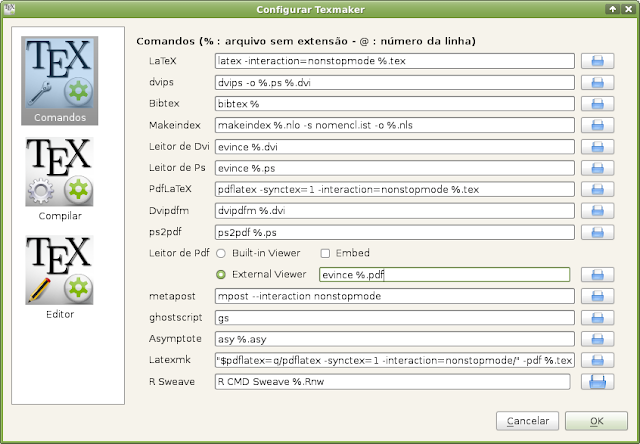
A algum tempo criei a classe LaTeX IFMGBiTeX  para auxiliar meus orientados e outros alunos do IFMG - Campus Bambuí a confeccionarem suas monografias. Minha classe foi baseada no excelente trabalho do grupo abnTeX . Antes de prosseguirmos é preciso que as ferramentas necessárias estejam preparadas, são elas: Ambiente LaTeX (Eu utilizo o TeX Live no Linux e recomendo o MiKTeX para Windows); Classes do abnTeX; Editor de bibliografias JabRef (necessita de uma máquina virtual Java ); Editor LaTeX Texmaker ; Leitor de PDF. É importante que o ambiente LaTeX instalado seja o completo. No caso de distribuições Linux baseadas no Debian podem ser instalados os pacotes:  texlive-base texlive-binaries texlive-lang-portuguese texlive-doc-pt texlive-latex-extra texlive-latex-extra-doc texlive-base-bin texlive-bibtex-extra texlive-fonts-extra texlive-formats-extra texlive-generic-extra  texlive-latex3 texlive-plain-extra texlive-publishers texlive-publishers-doc texlive-science texl...

Configurando o Editor Geany com o FreePascal

Em minhas aulas de programação do curso Técnico em Informática utilizo a linguagem Pascal (compilador Free Pascal ) e o editor Geany . Nesta postagem vou explicar como instalá-los em distribuições Linux baseadas no Debian e no Windows 7. No caso do Linux basta instalar os pacotes fpc, geany  e geany-plugins  e já está tudo pronto. Já no Windows, pode ser um pouco mais complicado. Após a instalação dos programas reinicie o computador. Se este procedimento não resolver é preciso configurar da variável de ambiente PATH  corretamente. Antes da configuração localize onde o Free Pascal  foi instalado, pois precisaremos acrescentar a pasta dos executáveis na variável de ambiente mencionada. No meu caso, o Free Pascal  encontra-se instalado em  C:\FPC\2.4.4  e seus executáveis estão em  C:\FPC\2.4.4\bin\i386-Win32  (no restante da postagem utilize o local correto da instalação em seu computador). Os passos a configuração são ...